Shadowrocket の共有リンク形式:ss://、vmess://、vless://、trojan:// とサブスクリプションURLの違い
単一サーバーの共有リンクとサブスクリプションURLでは、読み込み方法が異なります。リンクの接頭辞と用途の見分け方、エンコードされた内容を手作業で変更しないほうがよい理由、共有リンクの更新時に通常は再読み込みが必要になる理由を解説します。調査の際は接頭辞を伝えれば十分で、接続情報を含む文字列全体を転送する必要はありません。
 公式サイト・公式マニュアル
全プラットフォーム対応クライアントで、設定に応じたルール振り分けができます。iPhone / iPad 版は App Store で一度限り $2.99、Mac / Windows / Android / Linux 版は無料です。
インストーラーのバージョン v2.2.92 · システム要件は App Store の掲載内容をご確認ください(iPhone / iPad)。
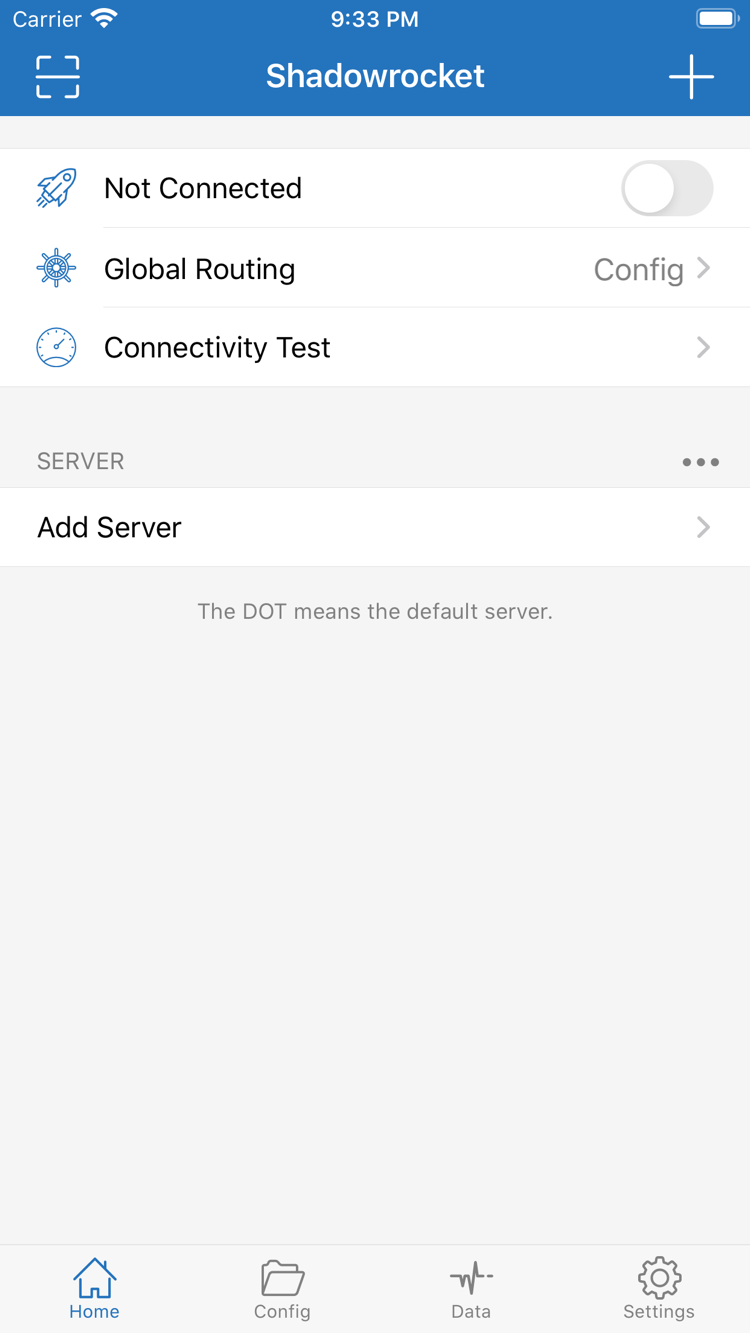
設定と接続
接続前に、サーバー情報とルールの役割を分けて確認します。サーバー情報は接続先を決め、ルールはどのリクエストにその接続を使うかを決めます。既存のサブスクリプションがある場合は、まず Home でサーバーが読み込まれていることを確認し、次に Global Routing で選択中のモードを確認してください。ルールファイルが正しくても、クライアントで適用されているとは限りません。
Home の Global Routing で Config を選ぶと、現在の設定にあるルールに基づいてリクエストが判定されます。Proxy または Direct を選んでいる場合、結果をルール振り分けで説明するのは適切ではありません。ルールは上から順に確認され、最初に一致したものが適用されます。例では指定したサブドメインだけを直接接続し、同じサフィックスのほかのドメインはプロキシ経由にします。サフィックスルールを完全一致ルールより前に置くと、指定したサブドメインもプロキシ経由になります。FINAL は、それまでのルールに一致しなかったリクエストを処理します。
[Rule]
DOMAIN,status.example.com,DIRECT
DOMAIN-SUFFIX,example.com,PROXY
FINAL,DIRECTまず Home から手動で一度接続し、次に Settings で On Demand を確認します。オンデマンド接続は接続を開始するタイミングを制御するもので、リクエストの振り分け方法は変更しません。再現しやすいネットワーク条件を一つ設定し、ネットワークを切り替えてから Home に戻り、接続状態を確認してください。接続が断続的に切れる場合は、オンデマンド接続を一時停止して手動テストを行い、起動条件の問題かサーバーに到達できない問題かを切り分けます。
確認手順
Settings → On Demand
Home → 接続状態を確認
サーバーのパラメーターが手元にある場合は、Add Server を開き、Type でサーバーが使用するプロトコルを選択して、表示された項目を入力します。複数のプロトコルで Host と Port を使う場合でも、認証情報は共用できません。入力後はまずそのサーバーをテストしてください。接続を試しながら、鍵、ポート、ルーティングルールを同時に変更しないでください。保存できない場合は必須項目を確認し、保存できても接続できない場合はクライアント側とサーバー側の設定が一致しているか確認します。
利用中のサービスプロバイダーから既存のサブスクリプションURLを取得し、Add Server で Subscribe を選択して保存します。その後 Home に戻り、SERVER に選択可能な項目が表示されているか確認してください。単一サーバーの共有リンクはサーバー1台分の情報で、定期更新できるサブスクリプションとは異なります。更新後に一覧が空の場合は、ダウンロードの失敗か、取得した内容を解析できないのかを切り分け、URLが途中で切れていないか確認します。調査用のスクリーンショットにはURL全体、特に疑問符以降のパラメーターを写さないでください。
サブスクリプションURLの例
https://example.com/sub?token=xxxxConfig で現在使用中のファイルを確認し、変更前に正常に動作するコピーを保存します。ルールだけを変更する場合は、原因を特定しにくくなるため、[General] の名前解決設定を同時に変更しないでください。iCloud で設定を同期する前に、デバイスで使用する iCloud アカウントと同期範囲を確認します。同期後も、別のデバイスで有効になっているファイルを確認してください。サーバー情報を含むコピーは安全に保管し、公開用のルール例として転送しないでください。
[General]
dns-server = system

[Rule]
DOMAIN,example.com,DIRECT
FINAL,PROXYまず Home で Connectivity Test を実行して現在のサーバーを確認し、同じ宛先への実際のアクセスもテストします。テストの成功は、選択した条件で接続できたことを示すだけで、すべての宛先にアクセスできる保証にはなりません。一部のリクエストだけに問題がある場合は、Global Routing の設定と適用されたポリシーを記録し、Settings の Diagnostics を確認します。Data でテスト中の通信量の変化を比較できますが、通信量の変化だけでは、どのルールが適用されたかは判断できません。
1回の確認手順
Connectivity Test → 実際にアクセス → Diagnostics
Data:テスト前後の通信量を比較
Proxy モードではアクセスできるのに Config に戻すと失敗する場合は、同じサーバー、同じネットワーク、同じ宛先を維持し、モードの違いだけを比較してください。次に宛先の実際のホスト名を確認します。ページ、画像、ログインのリクエストで異なるドメインが使われることがあるため、トップページが開いてもページ全体が同じルールを通ったとは限りません。範囲が重複する場合は、前にある広いサフィックスルールが後続の例外項目を覆っていないか確認します。すべてのリクエストを同じポリシーに変更するのは避けてください。
IPルールを使う場合は、「アドレスを直接開く」ことと「ドメインにアクセスしてからアドレスを名前解決する」ことを区別します。アドレス表記だけからルールの適用を推測せず、例にあるプライベートアドレス範囲を、あらゆるネットワークの既定値として扱わないでください。変更後はリクエストを再実行し、変更前に確立した接続が使われていないことを確認します。
デバイスとインストーラー
入手方法は2種類です。iPhone / iPad 版は App Store で一度限り $2.99。Mac(Apple シリコンおよび Intel)/ Windows / Android / Linux 版は無料で、インストーラーは当サイトの /dl/shadowrocket/ から提供します。各カードから該当する入手・インストール手順を確認できます。ここから直接インストールは開始されません。
App Store の製品ページで互換性を確認してください。システム要件は App Store の掲載内容をご確認ください。両方のデバイスで同じアプリ購入を利用できます。機種変更時は、まず購入時のアカウントで購入済み項目を確認し、必要な操作を判断してください。
無料 · Apple シリコン / Intel
「このMacについて」でチップまたはプロセッサの項目を確認し、該当するインストーラーを選択します。別のコンピューター用にダウンロードする場合は、現在のブラウザーが識別したデバイスではなく、対象コンピューターのプロセッサを確認してください。
無料 · x64
システムの「バージョン情報」ページでプロセッサとシステムの種類を確認し、x64 インストーラーを選択します。組織が管理するデバイスの場合は、ソフトウェアのインストールに関するポリシーを確認してください。一般ユーザーのインストール権限とデバイス管理ポリシーは別のものです。
無料 · arm64
対象デバイスが arm64 アプリに対応していることを確認してから、該当するインストーラーを入手してください。内蔵ブラウザーでダウンロードを扱いにくい場合は、システムのブラウザーでダウンロードページを開きます。ダウンロード後はファイルの保存場所を確認してからインストールしてください。
無料 · deb / rpm / AppImage
プロセッサのアーキテクチャとディストリビューションを確認し、deb、rpm、AppImage から適した形式を選びます。deb と rpm は異なるパッケージ管理環境に対応します。AppImage はその形式の実行方法に従って使用してください。3種類すべてをインストールする必要はありません。
初回起動時にシステムによってブロックされた場合は、ダウンロードページに戻ってプラットフォーム、アーキテクチャ、ファイルの入手元を確認し、インストール時の許可手順で該当システムの表示を確認してください。インストールする権限があり、システムが許可していることを確認した場合に限り、対象アプリを一度だけ許可します。インストールを完了するためにシステム全体の保護を無効にしないでください。入手元が不明、対象デバイスと不一致、または組織のポリシーでインストールが禁止されている場合は、操作を中止してください。
製品の識別と購入済みアプリの復元
App Store の製品確認
iPhone または iPad で App Store の製品ページを開き、アプリ名の下または製品情報に記載されたデベロッパを確認します。次に公式アイコンを見て、最後にアプリ ID を照合してください。デベロッパは Shadow Launch Technology Limited、アイコンはこの項目にある白地に青紫の輪郭のロケット、製品リンクの番号は 932747118 です。検索結果の順位、似たアイコン、略称だけで判断しないでください。検索結果ではなく製品ページを開き、購入前に内容を確認してください。
アプリ ID は製品項目を識別する番号であり、注文番号でも登録時に入力する項目でもありません。他の人から転送された画像や説明は製品ページを探す手がかりとして使えますが、購入時は実際に自分のデバイスで開いた製品情報を確認してください。同じ名前の項目がある場合は、デベロッパと番号を一つずつ照合し、どれか一つでも一致しなければ該当製品として扱わないでください。
製品が表示されるか、どの通貨で価格が表示されるか、現在のデバイスにインストールできるかは、それぞれストアの地域と互換性情報を確認してください。リンク先は米国ストアの製品ページですが、現在ログインしているアカウントのストア地域は変更されません。項目を利用できないと表示された場合は、まず App Store アカウントの国または地域を確認し、地域による提供状況の違いか、システムまたはデバイスの要件を満たしていないのかを切り分けます。iPhone の表示言語を切り替えても、購入に使用するストア地域は変わりません。iPhone / iPad のシステム要件は常に App Store の掲載内容をご確認ください。
機種変更を予定していて旧デバイスが手元にある場合は、旧デバイスで購入に使用したアカウントと購入履歴を確認してください。同じデバイスで複数のアカウントを使ったことがある場合、現在ログイン中のアカウントが購入時のアカウントとは限りません。アカウント情報とデバイスの互換性を分けて確認すると、同じ地域リンクを繰り返し開くより問題を特定しやすくなります。
iPhone / iPad 版は米国 App Store で 一度限り $2.99 です。同じ購入アカウントで、要件を満たす両方のデバイスで利用できます。Mac / Windows / Android / Linux 版は無料です。ほかのストア地域では、ページに表示される通貨と価格をご確認ください。Shadowrocket はクローズドソースの商用アプリです。購入履歴はクライアントの入手権に関するもので、サーバーアドレス、接続情報、接続サービスの利用期間には対応しません。
iPhone または iPad に再インストールする場合は、まず App Store で購入時のアカウントを使用していることを確認し、購入済み項目から Shadowrocket を探してください。再ダウンロードではなく購入ボタンが表示される場合は、再度支払わず、現在のストアアカウント、地域、購入履歴を確認します。再ダウンロードで復元されるのはアプリであり、使用していたサーバー、選択中の設定ファイル、ローカルの変更が戻るとは限りません。起動後は Home のサーバー一覧と Config で有効になっているファイルを確認してから、接続をテストしてください。
iPhone と iPad のアプリは App Store からアップデートします。Mac、Windows、Android、Linux のアップデート用インストーラーは、当サイトのアプリページから選択し、現在のデバイスに合うアーキテクチャと配布形式を使ってください。ルールを変更したことがある場合は、アップデート前に現在の設定ファイルと有効状態を別途記録しておくことをおすすめします。アップデート後は、まず以前使えていた宛先で再テストし、設定に変化がないことを確認してからルール変更の必要性を判断してください。一度の調査でアプリの交換、新しいサブスクリプションの読み込み、ルールの書き換えを同時に行わないでください。
最近の記事
読み込みで問題が起きたら、まず適切な確認先を選びます。項目はそろっているがリンクがない場合はプロトコルを確認し、共有リンクを受け取って更新できるか分からない場合はリンク形式を確認します。読み込み後に項目が表示されない場合は、取得した内容と更新のタイミングを確認してください。読み込みの成功は接続の成功を意味しないため、それぞれ別に検証する必要があります。
単一サーバーの共有リンクとサブスクリプションURLでは、読み込み方法が異なります。リンクの接頭辞と用途の見分け方、エンコードされた内容を手作業で変更しないほうがよい理由、共有リンクの更新時に通常は再読み込みが必要になる理由を解説します。調査の際は接頭辞を伝えれば十分で、接続情報を含む文字列全体を転送する必要はありません。
Add Server の Type から始め、複数のプロトコルでよく使われるパラメーターと、特定のプロトコルにのみ関係する認証・トランスポート項目を区別します。手元にサーバー設定があり、入力前に各項目の場所を確認したい方に役立ちます。
URLが完全か、ネットワーク経由で内容を取得できるか、取得内容を解析できるか、適切なタイミングで更新したかの順に確認します。「読み込み結果が見つからない」場合と「項目はあるが接続できない」場合も区別し、解析の問題をルーティングの問題と誤認して設定を繰り返し変更するのを防ぎます。